在承载服务的电脑上安装 MTCode Server,注册本地 TCP 端口,即可让受邀用户通过 MTCode Portal 远程访问这些服务——无需公网 IP、域名、路由器配置或中继服务器。
MTCode Server 运行在承载服务的电脑上。它将选定的本地 TCP 端口注册到山码 DirectLink,并让授权用户通过 MTCode Portal 访问这些服务——无需暴露整台电脑,也无需开放公网端口。
它适用于任何基于 TCP 的服务,包括 HTTP、HTTPS、WebSocket、gRPC、SSH、SFTP、RDP、VNC、Ollama、LM Studio、vLLM、OpenClaw 以及自定义应用。
如需快速上手本地 AI,MTCode Server 还内置:
MTCode Server 使用您的管理员账户向平台进行身份认证,并注册您选择共享的本地服务。
已注册的服务会自动出现在每位授权用户的 MTCode Portal 中。当用户发起连接时,MTCode Server 会与该用户的 MTCode Portal 建立直接的点对点数据通道。
应用流量会在两个端点之间直接传输,并采用端到端加密,不经过中间中继服务器。
只有您注册的服务会向授权用户开放。电脑上的其他部分仍然不可访问。
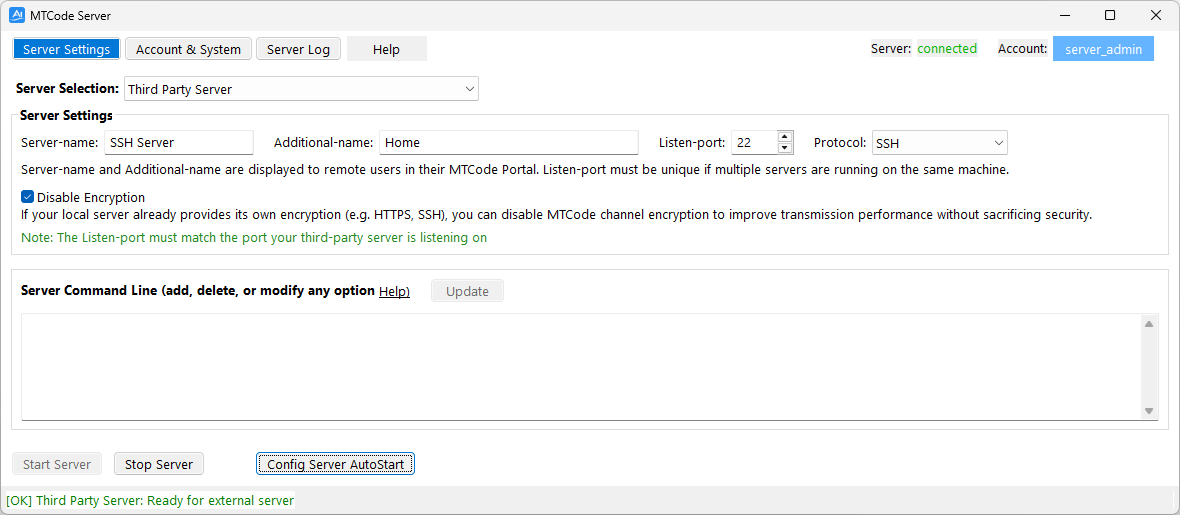
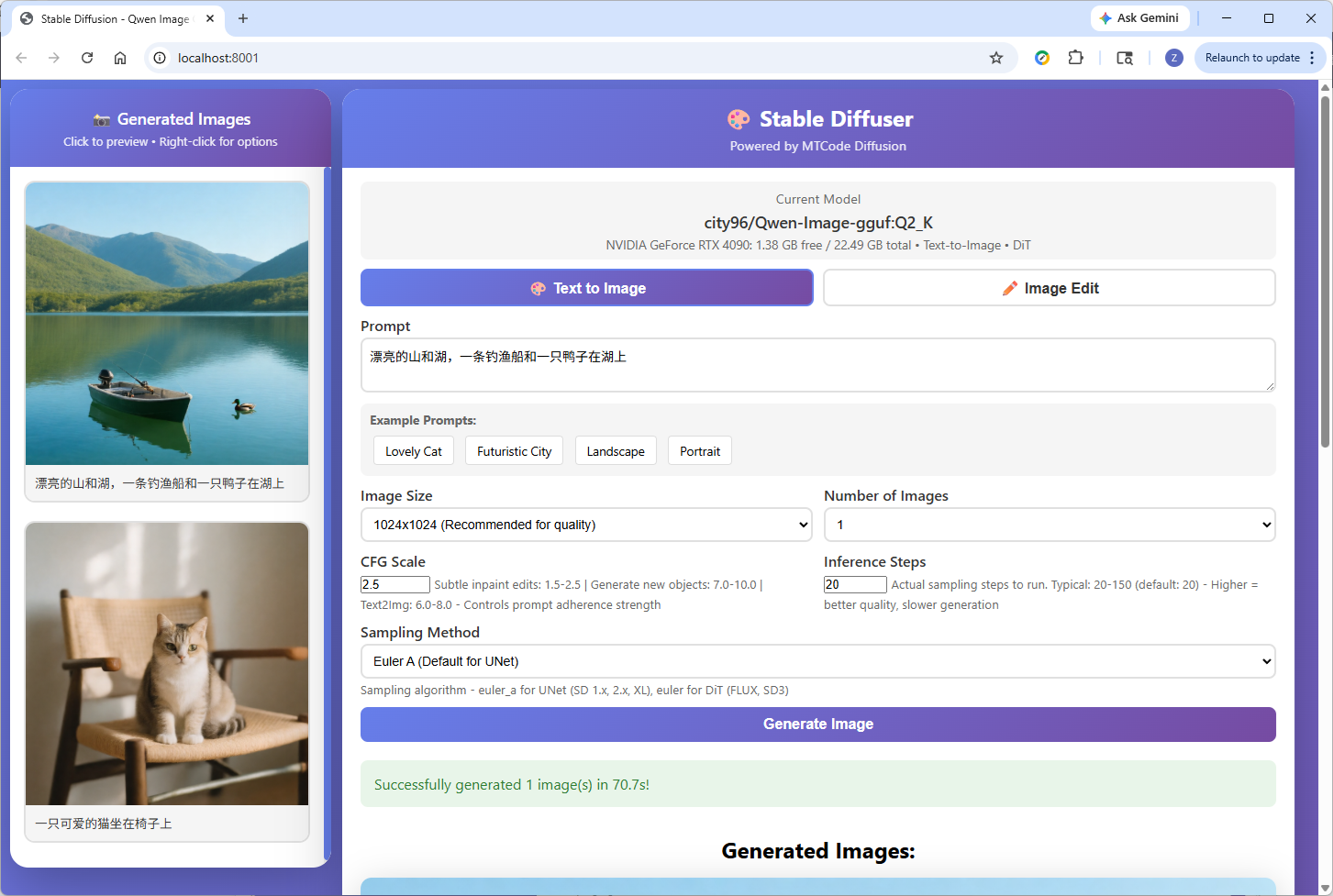
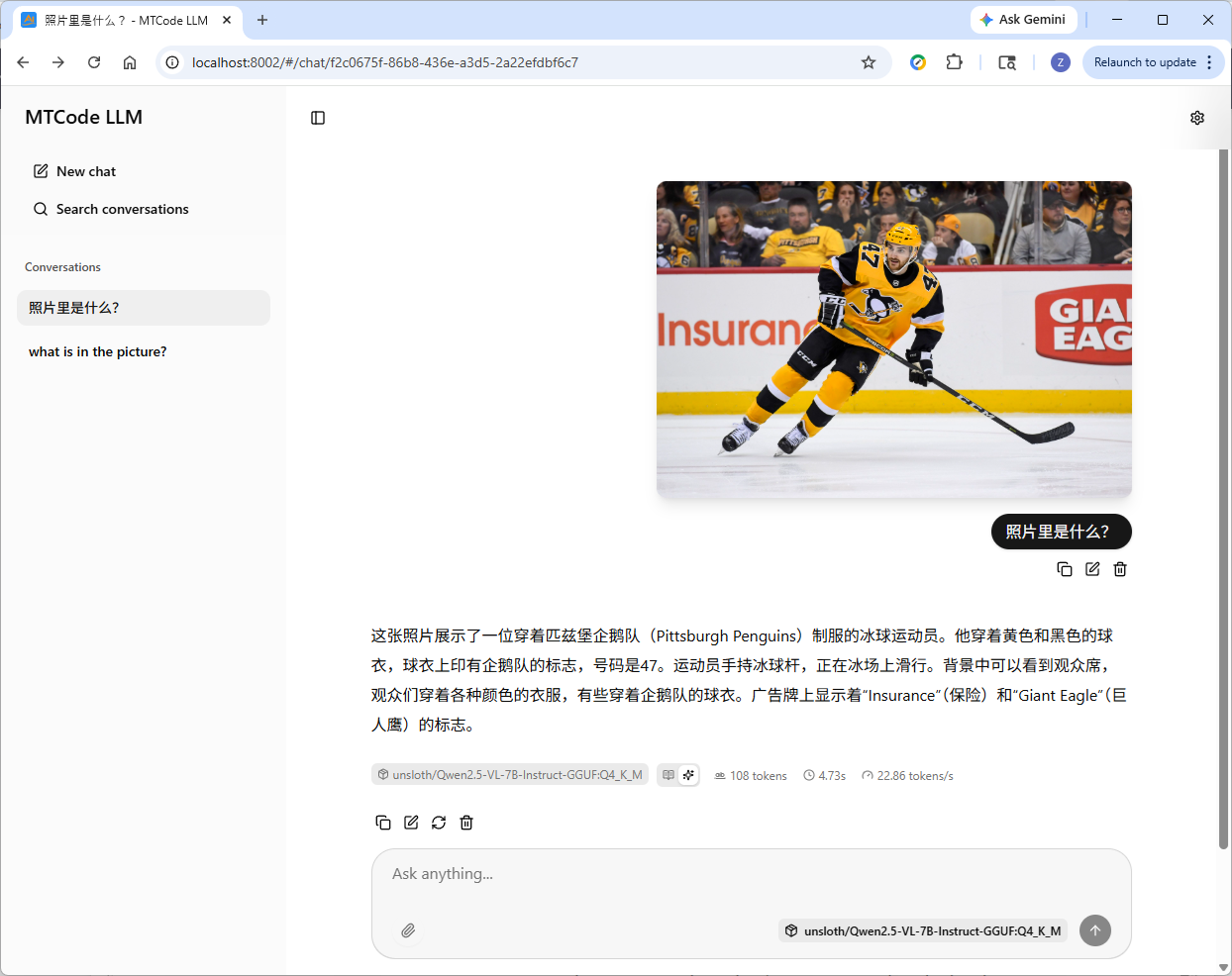
在配备 RTX 4090 24 GB 显卡的台式电脑上,MTCode Server 注册了三台服务器:SSH 服务器、MTCode-LLM、MTCode-Diffusion
注册 SSH 服务器
注册 LLM 服务器
注册 Diffusion 服务器
如果您只计划使用第三方服务,纯 CPU 版本的安装包即可满足需求,且体积小很多。
MTCode Server 支持三种使用方式,按用户最常采用的顺序排列:
服务已在运行;只需注册其端口即可。
MTCode Server 为您启动并管理服务进程。
如果您尚未运行本地 AI 服务,MTCode Server 内置了:
均包含:
ssh -p <port> localhost
ollama serve。
可选的协议设置支持:
MTCode Server 注册本地 SSH 服务器(端口 22) — 通道加密已禁用,因为 SSH 自身提供端到端加密
无需在单独的终端中手动启动服务,您可以让 MTCode Server 为您启动并管理该服务。这样可以简化日常操作,也让自动启动变得更直接:当 MTCode Server 在登录或开机时启动,您的服务也会随之自动启动。
ollama serve如果您还没有在本地运行 AI 服务器,MTCode Server 内置了两款:MTCode-LLM 与 MTCode-Diffusion,可立即启动使用。
MTCode-LLM — 用于文件上传、问答交互的网页界面
MTCode-Diffusion — 用于文生图生成与图像编辑的网页界面
配置 MTCode Server 自动启动,让您的 AI 服务器始终可用——即使电脑重启之后也能恢复服务。
配置操作系统在开机时自动登录,然后启动 MTCode Server 并启动 AI 服务器——无需用户手动操作。适合需要在断电或重启后自动恢复服务的专用服务器电脑。设置时需要管理员权限。
登录电脑后 MTCode Server 自动启动并立即运行 AI 服务器。无需管理员权限 — 只需登录即可就绪。
需要时手动启动 MTCode Server。您可以完全控制服务器何时运行。
| 操作系统 | Windows 10+、macOS 11+ 或 Linux(如 Ubuntu 20.04+、Fedora、Arch) |
| CPU | 64 位处理器 |
| 内存 | 8 GB |
| GPU | 可选(适用于不需要 GPU 的第三方服务器) |
| GPU | 8 GB+ 显存的 GPU |
| LLM 显存 | 8 GB: 6B 模型搭配 4096 上下文,16 GB: 10B 模型搭配 8192 上下文,24 GB: 14B 模型搭配 16384 ~ 32768 上下文 |
| 图像生成显存 | 8 GB: SD 1.x/2.x,12 GB: SDXL/SD3,16 GB+: Flux,24 GB+: Qwen |