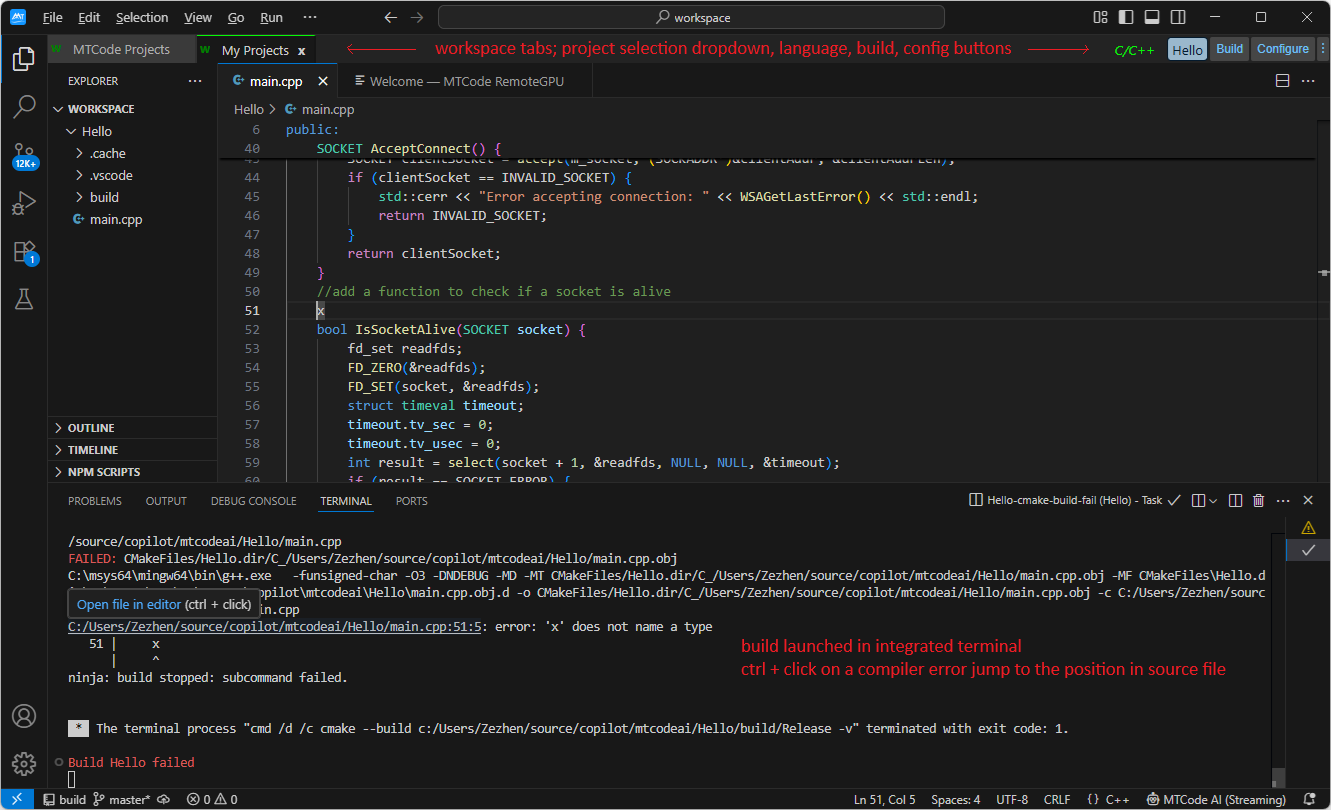
MTCode Studio — 通过标签栏切换工作区,从下拉框选择当前活动项目,直接在编辑器内配置、构建、运行或调试。
观看 MTCode Studio 演示
演示多工作区管理、项目配置、构建/调试流程,以及可选的 AI Phoenix 编程助手。点击播放。
一款免费的、基于 VS Code 的编辑器,增加了多工作区标签页,并为 C/C++ 和 Python 项目提供集成的项目配置、构建和调试功能。没有遥测数据收集。
永久免费
MTCode Studio 是基于 VS Code 开源代码库构建的定制发行版。它保留了熟悉的 VS Code 编辑体验,同时增加了多工作区标签页,以及面向 C/C++ 和 Python 项目的集成式项目配置、构建和调试功能——特别适合喜欢 VS Code,但希望拥有更接近 Visual Studio 项目工作流的开发者。
是一款独立编辑器,不依赖山码 DirectLink 平台。它可以免费使用,并且没有使用限制。
把工作组织成命名工作区,并在同一个窗口中通过标签栏快速切换。每个工作区可以包含多个项目文件夹。
为 C/C++ 项目生成 CMake 和调试配置;为 Python 项目配置多任务、参数、解释器和数据集路径。构建和调试无缝衔接。
无付费版本、无订阅、无使用限制。不依赖山码 DirectLink 平台。
CMakeLists.txt 和 .vscode/tasks.json,并为 C/C++ 和 Python 项目的运行与调试生成 .vscode/launch.json。
MTCode Studio — 通过标签栏切换工作区,从下拉框选择当前活动项目,直接在编辑器内配置、构建、运行或调试。
演示多工作区管理、项目配置、构建/调试流程,以及可选的 AI Phoenix 编程助手。点击播放。
MTCode Studio 增加工作区标签栏,帮助您将不同项目、客户、课程、实验或仓库分开管理,而不必为每个上下文打开独立编辑器窗口。
项目工具栏位于工作区标签栏上。它提供项目文件夹、语言标签、配置对话框、构建命令和 Python 任务选择等入口。
列出当前工作区中的项目文件夹,用于选择要配置、构建、运行或调试的项目。
显示当前项目的检测语言,并允许在自动检测结果不符合预期时手动覆盖。
打开与项目语言匹配的配置对话框:C/C++ 构建配置或 Python 任务配置。
对于 C/C++ 项目,MTCode Studio 提供引导式配置对话框,可生成 CMake 文件、构建任务和调试配置。配置完成后,您可以使用工具栏中的 Build 命令编译项目,并使用标准的 Run/Debug 流程启动或调试项目。
这种体验旨在更接近 Visual Studio 风格的项目配置与构建管理,同时保留熟悉的 VS Code 编辑环境。
MTCode Studio 会自动检测可用的 Python 解释器。对于每个 Python 项目,您可以选择一个解释器,添加其他解释器或环境,并定义多个命名任务。
这对于机器学习工作流尤其有用,因为训练、推理、评估、预处理和实验可能分别使用不同的脚本、参数或数据集。
.vscode/launch.json。${env:dataset-1}、${env:dataset-2} 和 ${env:dataset-3} 引用这些数据集路径。MTCode Studio 为方便用户预装了 MTCode RemoteGPU 和 MTCode AI Phoenix 扩展。编辑器本身是独立的,并不依赖 MTCode DirectLink。如果您不需要这些扩展,可以像处理其他 VS Code 扩展一样禁用或移除它们。
直接在编辑器中连接已授权的 MTCode GPU Server,上传 Python 项目,在远程 GPU 上运行任务,并将结果实时传回您的工作区。
体验通过 MTCode DirectLink 连接的自托管 AI 编程助手。适合学习、课程作业、小型项目和本地模型工作流。
继续使用您现有的扩展、主题、设置和开发习惯。MTCode Studio 保留熟悉的 VS Code 基础,同时增加自己的工作流功能。